
直接在任务队列里把那个游戏的文件夹拖到最前面就行——这是最简单也最有效的方法。想让《原神》的更新包比正在备份的照片更快传到电脑上?下面这几步照着做就能实现。
你其实是在找「任务优先级」
很多玩家理解的“加速”,放到多端文件传输的场景里其实就是 让某个大体积的游戏数据包先走完 。
比如你正用手机往电脑传《崩坏》的新版本资源包和一堆工作文档,“默认排队”会让它们混着跑;但只要把那个资源包的顺序提到第一位并勾选高优先级标记,“速度感”立刻就出来了——它会把大部分带宽先分配给这个任务。
三步完成指定应用的优先高速互传
这里以手机传电脑为例(反向同理),整个过程不需要任何额外插件:
第一步|确认两端都装了同一版本
打开手机上的 最新版客户端 ,再检查电脑端的托盘图标是不是显示绿色已连接状态;如果还没配对过就用扫码或者局域网发现的方式绑定一次——这一步只要做过一次以后都是自动连接。
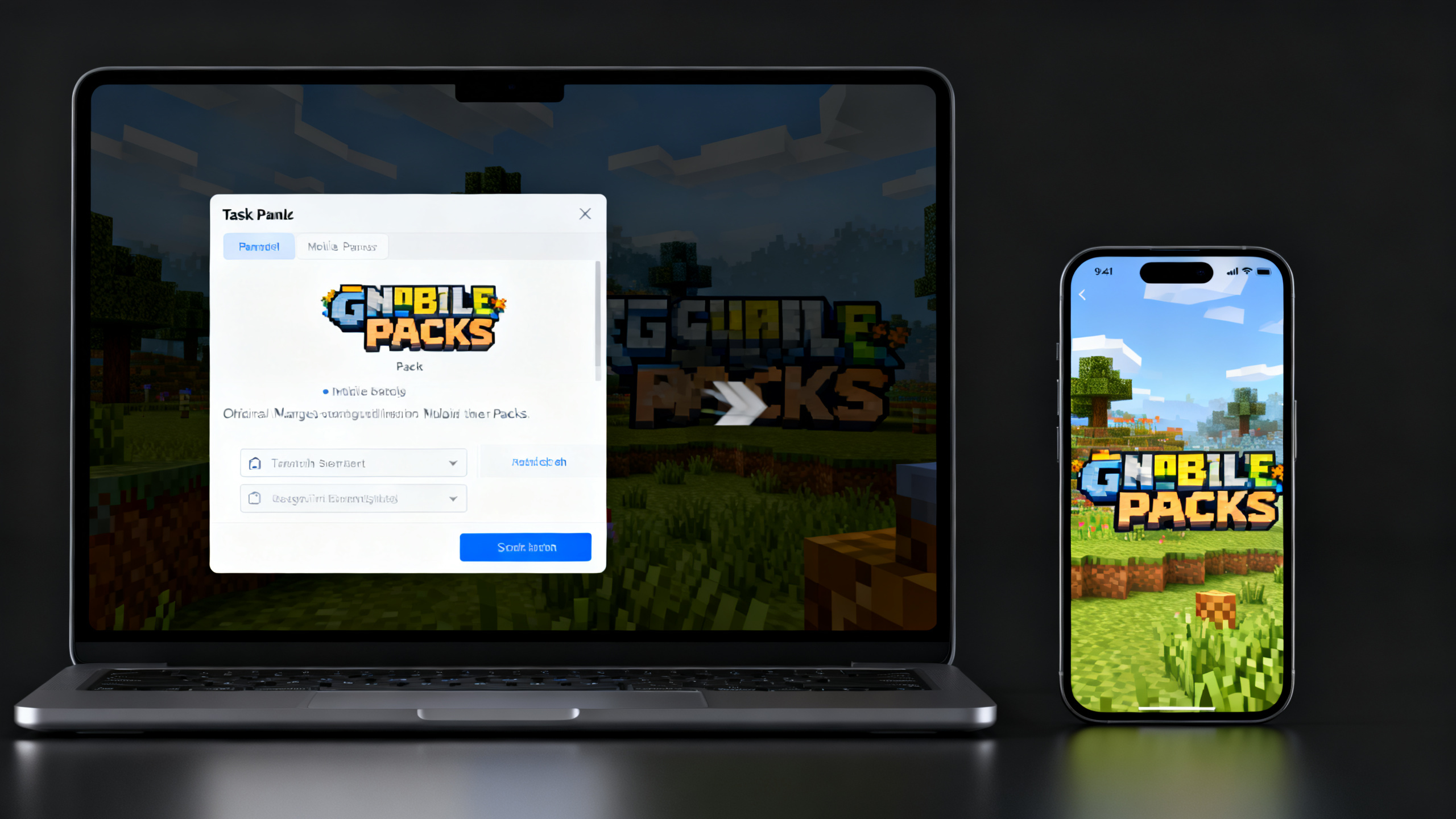
第二步|找到你要传的那个目标
进入手机的 「发送」界面 → 「选择文件夹」→ 「Android/data」目录下找到对应游戏的资源文件夹 (通常以 com.miHoYo.Yuanshen这类命名)。
💡小提示|如果你只是想传一个单独的APK安装包而不是整个数据目录就更简单了——直接在「最近安装」里就能看到它。
第三步|把它标记成最高优先
选中文件夹后会弹出一个 「加入队列」的按钮而不是立刻开始传送 ;这时候点旁边的三个点菜单 → 「设为最高优先级」→ 「立即开始」 。
此时你会发现当前所有正在跑的任务都会暂时降速让路给这个标记项——就像高速公路上的应急车道一样的效果。
进阶用法|让常用游戏的更新自动插队
如果你经常需要给某款手游更新大版本(比如赛季更新动辄十几GB),可以在电脑端的 「自动化规则」模块里新建一条:
- 触发条件|监测到手机新增大于500MB的.apk/.obb/.assetbundle后缀的文件
- 动作|自动提升至队列首位并开启全速模式
- 生效范围|仅限你指定的那个游戏目录
这样每次打开客户端准备更新时它就会自动抢占通道而不用每次都手动去调。
容易踩坑的三个地方
| ⚠️常见误区 | ✅正确做法 |
|---|---|
| 以为选了“最高优先”其他任务就停了 | 它们只是降速让出大部分带宽而非暂停;如果想让其他完全停止可以手动暂停非必要项 |
| 直接把整个根目录拖进去想全盘提速 | 只会导致扫描时间过长反而更慢;务必精准定位到单个应用的资源文件夹 |
| iOS系统找不到Android/data那种路径 | iOS沙盒机制下只能通过「分享菜单→拷贝到PC」的方式调用;此时可在PC端接收窗口右键该条目选「插队处理」实现同样效果 |
另外注意一点|如果两台设备不在同一个路由器下(比如手机用流量热点),那么即使设了最高优先级实际速度也会受限于热点本身的速率上限——这不是软件能突破的物理限制。
FAQ
Q:设置了优先传送某个游戏后还能同时干别的吗?
当然可以——被降速的那些后台任务依然在缓慢推进并不会报错中断;你完全可以一边让《王者荣耀》的资源包插队一边继续浏览网页或者收发微信消息不受影响。
Q:iOS和安卓都能用这个优先级功能吗?
都能用但入口略有不同|安卓可以直接访问存储目录批量选取;iOS受系统限制需要通过相册/文件的分享扩展发起请求后在电脑端的接收列表里右键标记插队效果完全一致。
Q:会不会因为长期开着最高优先而损坏硬盘?
不会产生额外损耗因为它只是调整了读写请求的处理顺序并没有增加磁头寻道次数或者固态的写入放大系数;正常使用即可无需担心硬件寿命问题。
Q:能不能针对不同的接收设备分别设定规则?
支持|在PC客户端的 「自动化规则」页面里可以为每一台曾经连接过的手机单独创建策略例如给主力机开放更高比例的带宽而备用机保持默认均衡模式。
Q:如果中途取消优先会怎么样?
取消后该任务会回到普通队列末尾重新排队已经传完的部分不会丢失后续恢复时会从断点续传继续跑完剩下的数据块完全不用担心白忙活一场。