
快连多端文件传输工具的更新通道,主要在软件内置设置的“关于”板块内选择,无需额外下载第三方工具。作为跨设备文件传输工具,快连的更新通道分为稳定版与测试版,用户可根据使用需求切换。
快连多端文件传输工具是一款专注于跨设备文件传输的工具,支持手机、电脑、平板等多设备互联,无需复杂配置即可完成大文件、多文件的快速传输,核心功能围绕文件传输的稳定性与便捷性设计。
更新通道的核心入口
快连的更新通道入口统一设置在软件的设置模块内,用户打开快连后,点击界面右上角的齿轮状设置图标,进入设置页面后找到“关于快连”选项,点击进入即可查看更新相关设置,包括更新通道的选择区域。
不同设备的更新操作步骤
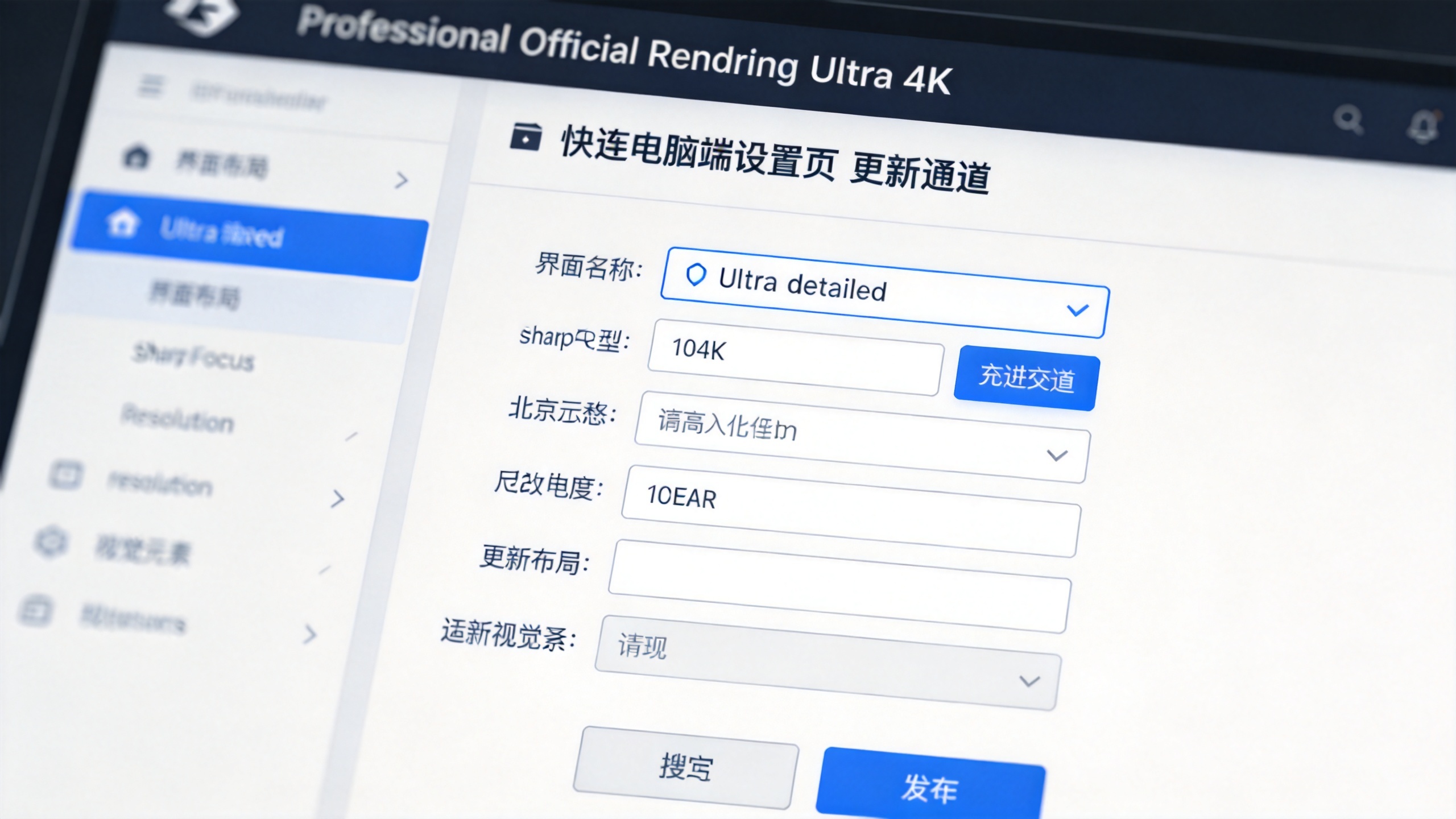
- 电脑端:打开快连PC版,点击右上角设置→关于快连,在页面下方找到“更新通道”下拉选项,点击即可切换稳定通道或测试通道。
- 移动端:打开快连APP,点击我的→设置→关于快连,找到“更新通道”选项,根据提示完成切换。
适配设备说明
快连的更新通道选择功能,目前适配Windows、macOS、Android、iOS四大主流系统,各设备的入口位置略有差异,但核心逻辑一致,均在设置的关于板块内。
使用注意事项
切换更新通道时,需确保设备处于稳定的网络环境,避免因网络中断导致更新失败;测试通道的版本可能存在未完善的功能,非必要场景建议选择稳定通道,保障日常文件传输的稳定性。
常见问题
快连多端文件传输工具的更新通道在哪里选择?
打开快连后,点击右上角的设置图标,进入“关于快连”板块,找到“检查更新”选项,部分设备会在该页面显示更新通道选择入口,可根据需求切换稳定通道或测试通道,无需额外下载工具。
快连的测试通道和稳定通道有什么区别?
稳定通道是经过多轮测试验证的正式版本,兼容性高,适合日常文件传输使用;测试通道会提前推送未正式上线的新功能,适合愿意体验新特性的用户,更新频率略高于稳定通道。
切换快连更新通道后需要重启软件吗?
切换更新通道后,需退出快连并重新启动软件,新通道的更新规则才会生效,重启后可再次进入设置页确认通道是否切换成功,不会影响已传输完成的文件数据。
快连的更新通道选择会影响文件传输功能吗?
正常切换更新通道不会影响已有的文件传输数据,仅会改变后续获取软件更新的渠道;若更新后出现传输异常,可回退至稳定通道,恢复正常使用。
找不到快连的更新通道入口怎么办?
可先将快连升级至最新稳定版本,部分旧版本未开放通道选择功能,升级后若仍无入口,可通过快连官方客服渠道反馈设备型号及系统版本,获取针对性指导。