
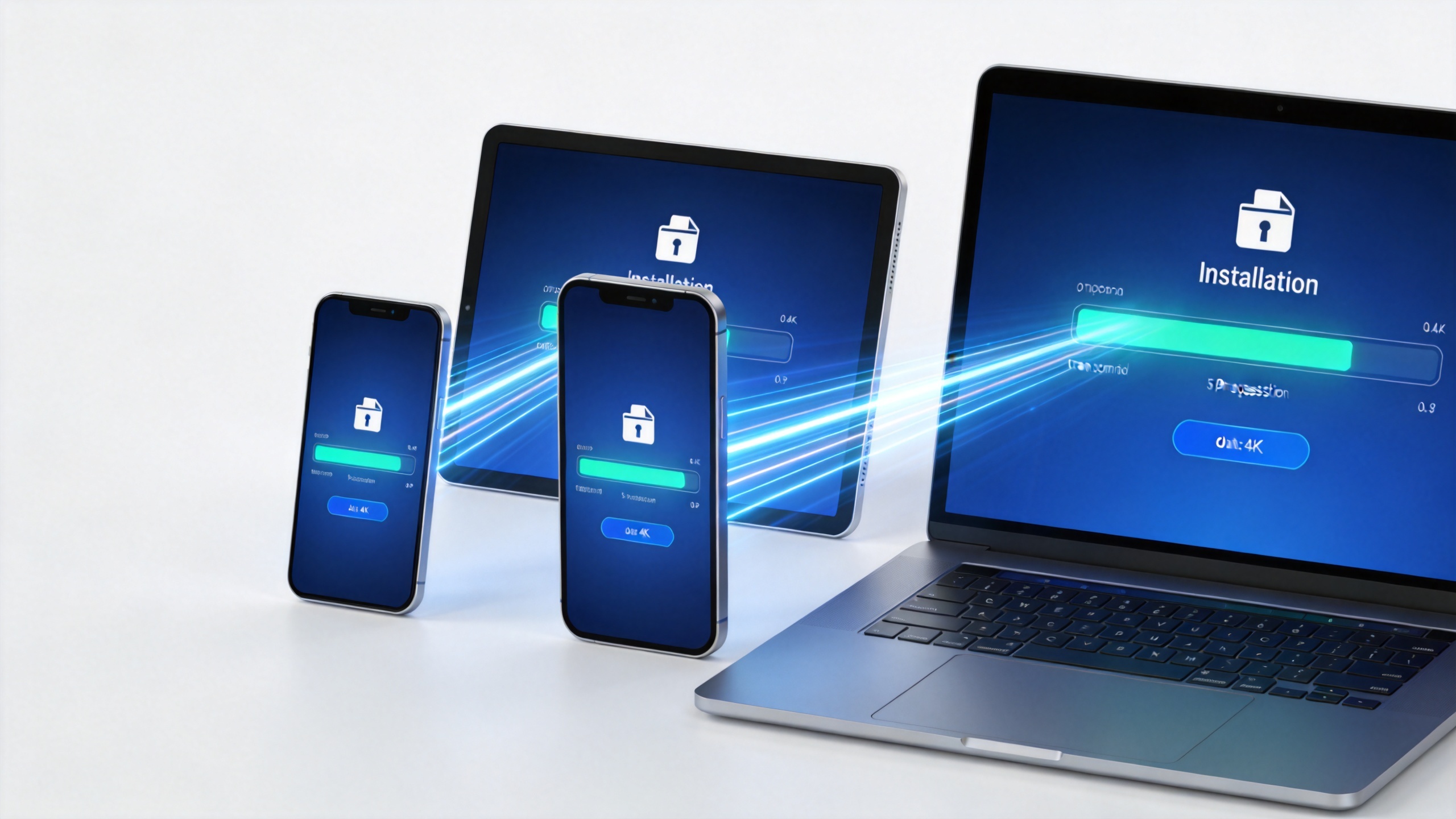
使用快连多端文件传输工具,可直接将下载好的安装包传到另一台电脑完成安装,无需借助U盘或移动存储设备,操作全程无需复杂设置,适配Windows、Mac等主流电脑系统,传输稳定且安全。
快连是专注于多端文件传输的工具,支持电脑、手机等设备间的文件互传,针对安装包这类大体积文件优化了传输速率,避免传输中断,适合跨设备分发软件安装包的场景。
核心操作前置准备
- 确保两台电脑均已安装快连多端文件传输工具,且版本为最新稳定版;
- 两台电脑连接同一局域网,或开启快连的点对点直连模式;
- 确认发送端的安装包已下载完成,未被杀毒软件隔离或占用。
完整实操步骤
- 在发送端电脑打开快连,点击左侧「文件传输」模块,找到本地已下载的安装包文件;
- 点击文件右侧的「发送」按钮,选择「电脑设备」,在设备列表中找到目标接收端电脑;
- 接收端电脑打开快连,确认弹出的接收请求,等待传输进度完成后,即可在接收端找到安装包并启动安装。
进阶技巧
若两台电脑不在同一局域网,可开启快连的「远程传输」功能,输入接收端显示的6位专属传输码,即可绕过局域网限制完成安装包传输,无需额外配置网络,适合跨地域的设备间文件传递。
操作注意事项
- 传输前需关闭安装包的占用程序,避免因文件被锁定导致传输中断;
- 大体积安装包传输时,建议保持网络稳定,若遇波动可开启快连的断点续传功能;
- 若遇到传输异常,可查看快连帮助中心获取对应解决方案。
常见问题
问题1:用快连传安装包到另一台电脑需要付费吗?
答:快连的基础文件传输功能(包括安装包传输)完全免费,无传输大小和次数限制,无需额外付费即可完成跨设备的安装包传递,仅部分增值功能需开通会员,基础操作不受影响。
问题2:两台电脑不在同一局域网,能传安装包吗?
答:可以,快连支持点对点远程传输,发送端和接收端只需开启快连的远程模式,输入接收端显示的6位专属传输码,即可绕过局域网限制完成安装包传输,操作无需复杂网络配置。
问题3:传输安装包时中断了怎么办?
答:快连支持断点续传功能,若传输中途因网络波动中断,重新发起传输时,工具会自动识别未完成的安装包,从断点处继续传输,无需重新上传整个文件,节省时间和流量。
问题4:接收端找不到传输的安装包怎么办?
答:可打开快连的「传输记录」板块,查看是否有未接收的文件,或检查接收端的文件存储路径设置,确保安装包未被误存到其他文件夹,也可重新发起一次传输确认。
问题5:快连能传多大的安装包?
答:基础版支持单文件最大10GB的安装包传输,会员版可扩展至50GB,满足大部分软件安装包的传输需求,无需拆分文件即可完整传递。