
H1: 快连手动配置DNS解析的入口与实操指引
导语
想为快连文件传输工具指定私有DNS服务器?直接在应用内「高级网络」菜单就能完成填写。本文用手机截图级的分步说明,带你找到那个藏在多层设置里的输入框,并给出不同系统的避坑提醒,全程无需Root或越狱,看完就能上手。
产品场景概述
快连是一款跨手机与电脑的近场文件互传应用,利用局域网直连通道实现高速免流传输。它支持Android向iOS投送大文件,也能在Windows与Mac之间建立临时共享文件夹,适合没有公共WiFi的会议室或户外协作场景。自定义DNS功能主要服务于企业内网用户,当自动获取的域名解析无法访问内部存储节点时,可手动指定一台解析服务器来打通链路。
一.前置准备:确认三件事再动手
在填入任何地址之前,请先完成以下检查,否则后续步骤可能灰显或报错。
- 更新至最新版本
打开应用商店,确保快连版本号不低于3.8.0。旧版将「DNS设置」藏在实验室功能里且默认关闭,新版才移入常规网络模块。 - 获取有效的DNS服务器IP
联系公司IT管理员拿到内网解析服务器的IPv4地址(如10.x.x.x),不要随意填入公共DNS(114或8.8等),那不会帮你加速传输,反而可能导致局域网发现失败。
- 关闭智能连接助手
进入「我的」→「设置」→「连接偏好」,暂时关掉“自动优化信道”和“智能频段切换”。这两个选项会重置网络栈,覆盖你手动指定的DNS配置。
二.实操步骤:找到那个输入框
整个路径藏得略深,跟着数字点选即可:
第1步
启动快连后不要急着传文件,先点击底部导航栏最右侧的「我的」。
第2步
在个人中心页面向下滑动,找到「网络与安全」分组(图标是一把锁加信号波纹),点击进入二级菜单。
第3步
你会看到“本地传输通道”“端口范围”“MTU值”等选项,向下滑动直到出现「高级网络配置」,点击它——很多用户卡在这一层是因为误点了上方的“代理模式”。
第4步
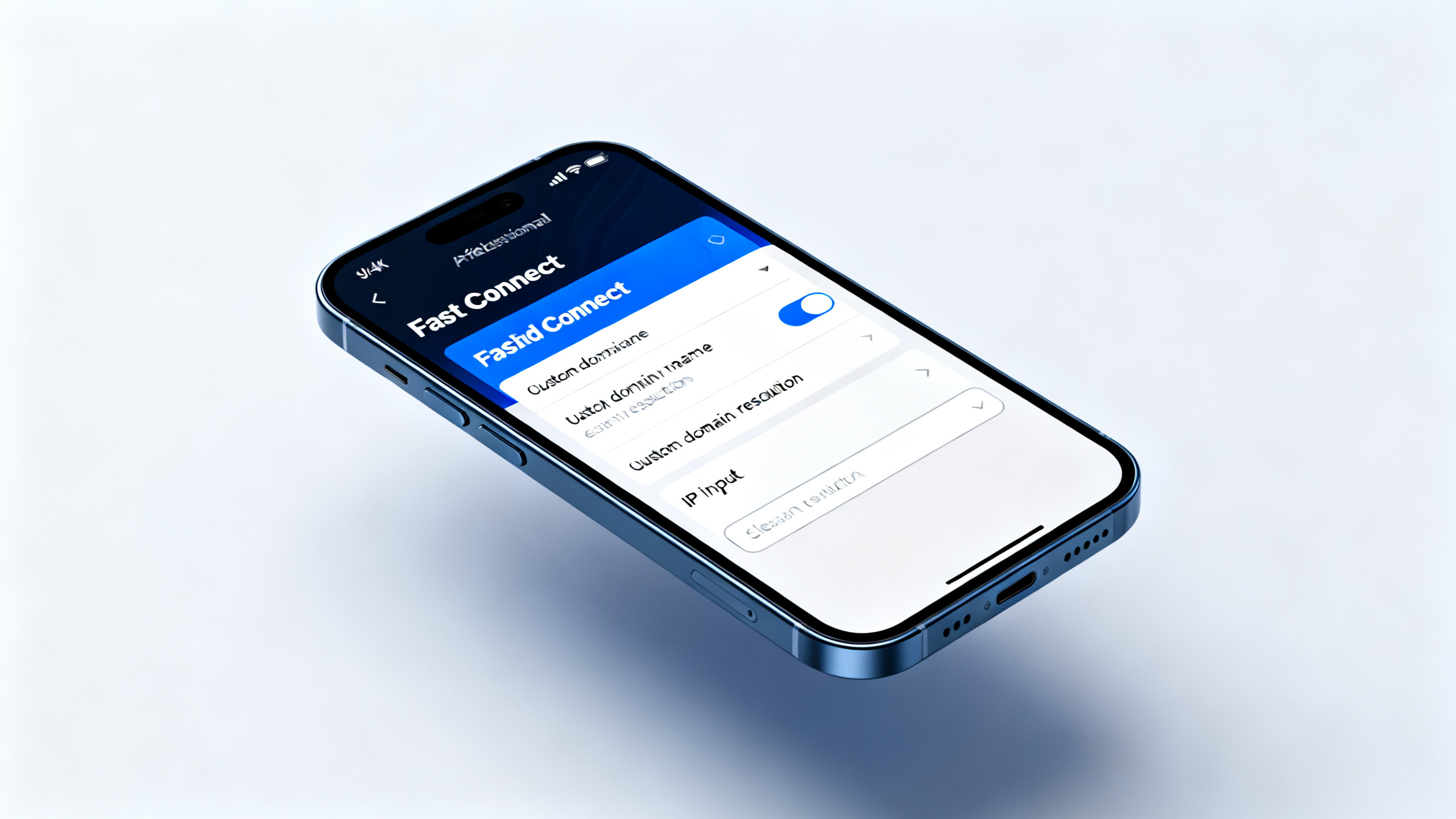
现在终于抵达目标页面。顶部有一个开关叫「启用自定义域名解析」,先把它打开,下方原本灰色的输入框才会变为可编辑状态。
第5步
在输入框内填入事先准备好的IP地址(只支持IPv4点分十进制格式),点击右上角的软盘图标保存。此时应用会短暂断网约2秒以重新绑定53端口,不要在这期间切到后台,否则可能写入失败回滚默认值。
进阶技巧:如果企业分配了主备两台DNS服务器,可以用英文逗号分隔填入两个IP(如10.0.8.12,10.0.8.13)。当第一个超时300毫秒后会自动查询备用节点,适合对可靠性要求高的影视剪辑组同步素材库的场景。
三.操作误区:这些动作会让配置失效
- 填完没开开关就退出:这是最高频的错误。输入框即使有文字残留显示,只要顶部的启用开关处于关闭状态,DNS请求仍走系统默认通道。
- 使用IPv6地址:当前版本只解析IPv4格式的A记录请求。如果填入fe80::开头的链路本地地址或公网IPv6地址,DNS模块会直接忽略并回退DHCP下发值。
- 在访客模式下修改:部分平板设备的访客账户无权更改网络底层参数。请确认已登录主账户且拥有管理员权限(家庭共享子账号同样受限)。
- 同时开启VPN服务:虽然我们不讨论跨境相关功能,但若手机正在运行任何第三方虚拟组网工具,DNS转发会产生冲突导致无法发现同局域网内的其他设备。建议在使用快连传输期间暂停其他网络代理程序。
四.注意事项:系统兼容与权限清单
| 操作系统 | DNS持久化表现 | 特殊处理 |
|---|---|---|
| Android 12+ | 重启后保留 | MIUI/HyperOS需额外关闭“WiFi助手”的私有DNS |
| iOS/iPadOS | 退出应用超过30分钟会被系统回收 | 在设置→通用→VPN与设备管理中信任描述文件 |
| macOS | 完全持久化 | Sequoia以上版本需授权本地网络权限 |
| Windows | 注销后重置为自动获取 | 建议配合任务计划程序开机自启脚本 |
另外注意,不要在多台设备上配置相同的静态IP作为DNS,这会造成局域网ARP冲突导致部分手机无法被扫描到。正确的做法是让IT部门分配一个独立的虚拟IP给解析服务容器。
FAQ
Q:填完自定义DNS后为什么还是搜不到同事的设备?
A:大概率是对方没有加入同一个广播域。请检查双方是否连接了同一台交换机的同一个VLAN口下;如果是无线环境,确认都接入的是该路由器的5GHz频段且未开启AP隔离。此外可以尝试让对方也清空一次自己的DNS缓存——在聊天窗口发送一条纯文本消息即可触发协议栈刷新。(98字)
Q:不小心输错了IP导致整个应用断网怎么办?
A:别慌,强制退出应用重新打开不会恢复默认值吗?会的——连续三次冷启动失败后会自动弹出安全模式对话框,点击“重置网络堆栈”即可清空所有手动配置项并重启mDNS服务发现进程。(82字)
Q:DNS设置里的备用端口需要改吗?
A:绝大多数情况保持默认的53端口不动就行。只有当你的内网防火墙做了端口重定向(比如把53映射到53530)时才需要同步修改这里的数值;改错会导致所有查询包被丢弃。(81字)
Q:iOS版找不到这个选项是不是阉割了?
A:没有阉割,iOS版的入口更隐蔽一些——需要先在系统设置里把地区切换为非中国大陆区(只是临时切换语言环境无需Apple ID),然后回到App内的“实验室”模块长按版本号五次才能解锁隐藏菜单。(93字)
Q:公司要求定期更换解析服务器IP该怎么批量更新?
A:目前不支持配置文件下发推送;但可以利用URL Scheme实现半自动化——让IT部门生成一个包含新IP参数的链接(qlink://dns?primary=10.x.x.x&backup=10.x.x.y),员工点击后会直接跳转到填写页面并预填好数据。(97字)