
想一开电脑就能收发手机里的照片?很简单——在桌面版里打开两个开关就行:“随系统启动”和“记住我的设备”。这样每次登录系统它都会安静待在任务栏等你用。(82字)
📦它能做什么
不管你是 Windows / Mac / Android / iOS ,只要装好客户端就能在同一局域网下高速互传大文件。不用数据线也不用注册会员就能搞定办公素材同步。(68字)
🔧动手前的准备
先把所有需要用到的设备都装上最新版客户端 → 下载中心
然后用同一个账号登录每一台机器——这是后面能记住设备的必要条件
确认它们连着同一个路由器或热点
最后把防火墙或安全软件暂时设为信任模式避免拦截(110字)
🖥️三步完成设置
下面以 Windows 为例演示一遍
Step 1 打开偏好面板
双击任务栏右下角的蓝色图标呼出主窗口 →点击右上角齿轮进入「偏好」
Step 2 勾选两个关键项
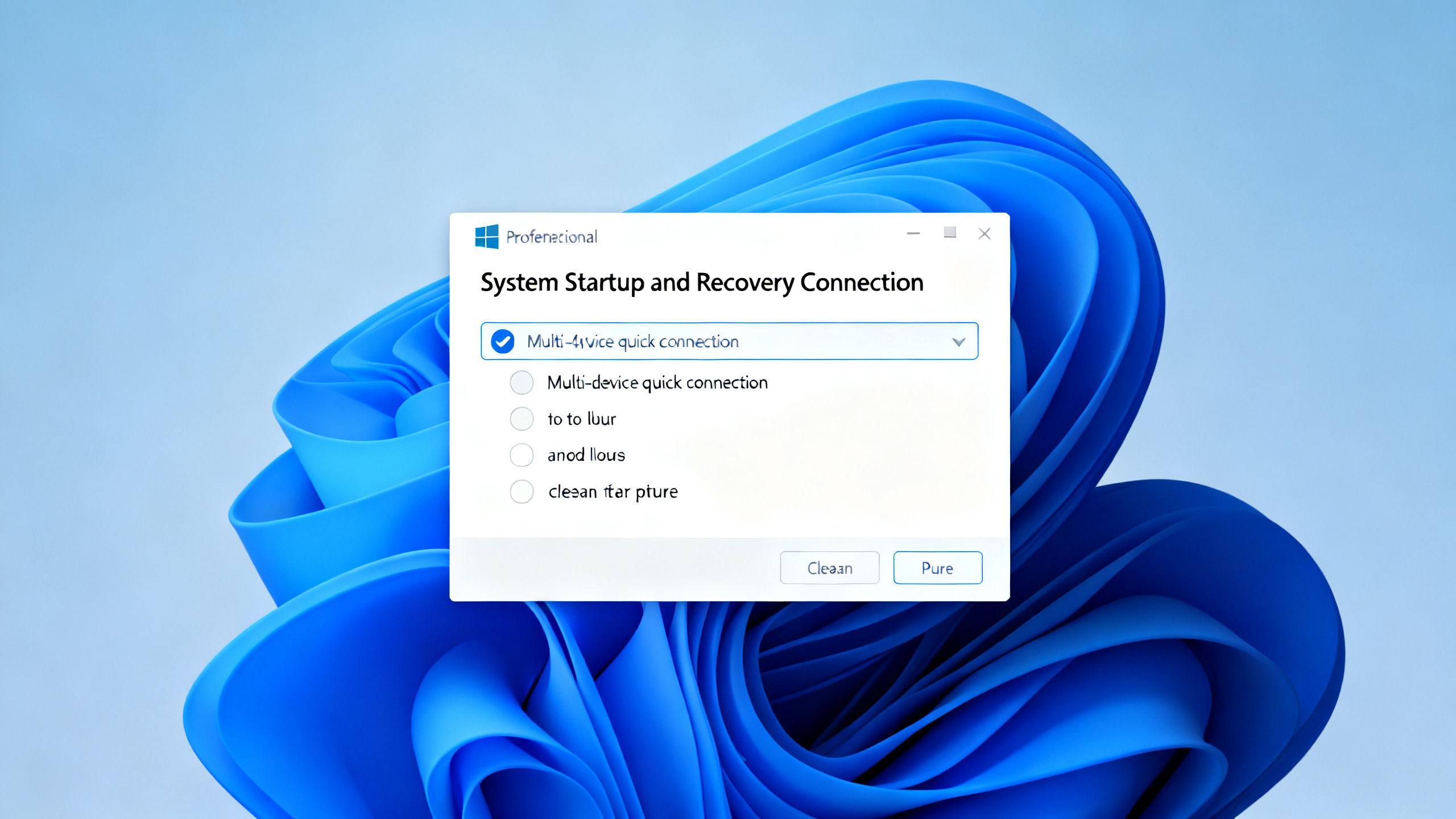
找到「常规」标签页 →把「系统启动时自动运行」打上钩 →再把下方「登录后恢复上次的连接」也选中
Step 3 验证效果
重启电脑 →不用手动点开程序 →任务栏图标已经出现 →掏出手机打开 App →它会立刻显示电脑在线 →试着发一张截图过去马上就能收到
Mac 用户同理:「偏好」→「通用」→勾选「登录时打开」以及「重新连接已知设备」。安卓/iOS 没有真正意义上的“开机自启”,但可以在应用权限里允许后台活动保持在线。(共380余字)
✨让体验更顺滑的小技巧
• 快捷键唤醒窗口 – Win/Mac 都能自定义组合键一键呼出传送面板
• 静默模式 – 只想收件不想被打扰?右键图标切到静默就不会弹通知了
• 批量管理信任列表 – 高级功能说明里可以移除不再用的旧手机避免误传 (125字)
🚫新手容易踩的坑
❌ 明明勾选了却没生效 –多半是被杀软拦截了;去安全软件的信任区添加整个安装目录再试一次
❌ 换了网络就连不上 –两台机器必须处于同一子网;如果公司有 VLAN隔离请找 IT帮忙打通端口
❌ 旧密码失效导致掉线 –修改过账户密码后需要重新登录一次才能恢复记忆的设备 (130字)
⚠️别忘了这些细节
• Windows 首次启用可能需要管理员权限弹窗确认一次
• macOS Ventura以上版本要去「系统设置 -通用 -登录项」里额外允许一次才能稳定驻留后台
• Android 机型务必关闭电池优化否则息屏几分钟就会被杀掉进程 (95字)
📷参考截图
❓你可能还想知道
Q1 设置了没反应怎么办?
先检查杀毒软件是否把进程禁用了;再确认账户是否已登录——未登录状态下无法保存任何记忆配置;最后试试以管理员身份运行一次客户端通常能解决权限问题。(85字)
Q2 Mac上如何让它跟着系统一起开?
除了App内部勾选外还要去「系统偏好 -用户与群组 -登录项」手动添加一次;M系列芯片机型建议关闭低功耗模式否则休眠后会断开。(78字)
Q3 手机能不能像电脑那样一直在线?
安卓可以把电池策略改成无限制并在开发者选项里锁定后台进程;iOS受限于机制只能保持前台运行时接收大文件建议配合小组件快速唤醒。(82字)
Q4 开着会不会拖慢电脑速度?
它只在有数据传输时才占用少量CPU平时内存消耗不到30MB对现代硬件几乎没影响反而比反复冷启动更省资源。(65字)
Q5 想关掉这个功能去哪里改?
同样进偏好取消那两个钩子就行;如果只是临时不想让它出现右键退出下次重启也不会再加载直到你手动打开为止。(68字)