
想清空已累计的传输数据记录?在快连多端文件传输工具里把流量统计归零非常简单——打开应用进入「我的」页面,找到「流量统计」模块,点击右上角的「重置」按钮并确认,就能让所有计数瞬间回到0,整个过程不到10秒。
这个轻量化的统计面板会实时记录你在手机和电脑之间互传文件产生的数据总量,方便你掌握每次分享消耗了多少移动网络或WiFi下的流量额度。它支持Android,iOS,Windows,macOS四大平台,无论你是用安卓平板给笔记本传工作文档,还是把iPhone上的旅行视频备份到台式机,都可以在同一账号下看到各设备的累计数值。
【前置准备】检查版本与权限
在动手重置之前,建议先确认两件事:
更新到最新版
打开应用商店(手机)或官网下载页(桌面端),确保快连已经升级到v2.x以上的版本。旧版本里部分UI布局不同,如果找不到重置入口,多半是因为版本太老。登录同一账号
如果你在多台设备上使用快连,请保证它们都登录了同一个手机号或邮箱账号,否则看到的统计数据只是单机记录,重置后不会影响其他设备的计数。
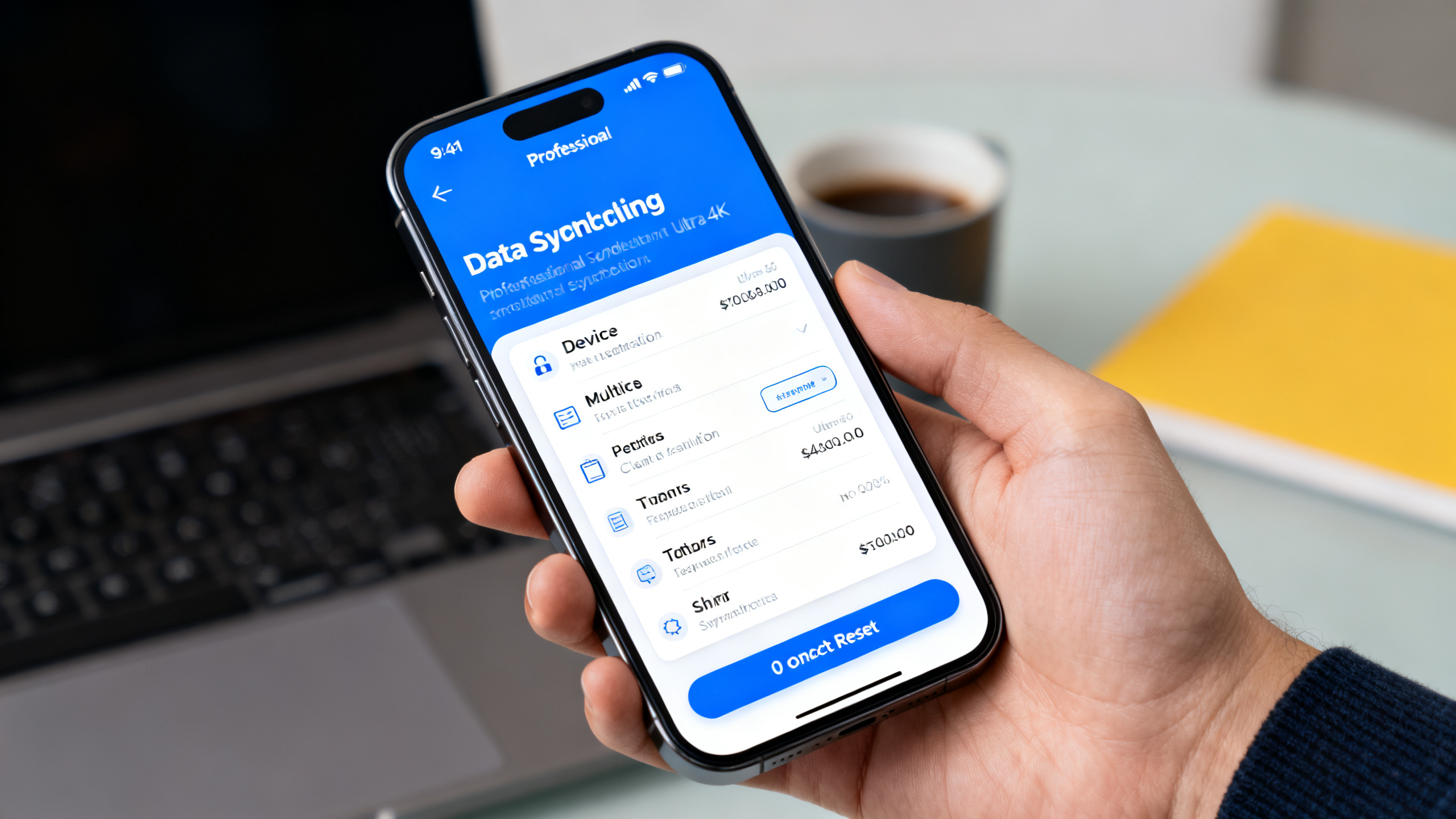
【完整实操步骤】三步完成流量归零
下面以手机端为例演示整个流程,桌面端的菜单名称和位置完全一致,照着点就行:
步骤1:进入个人中心
打开快连App或桌面客户端主界面后,点击底部导航栏最右侧的「我的」(图标是一个小人轮廓)。这里集中了所有与账户相关的设置项。
步骤2:找到流量统计卡片
在「我的」页面往下滑一点,你会看到一个名为「流量统计」的功能卡片——它通常显示为“本月已用”和一个具体的MB/GB数字。这个卡片就是我们要操作的目标区域,不要点进卡片内部,直接在卡片右上角找一个小小的齿轮图标或者三个点的更多按钮。
步骤3:执行重置并确认
点击那个齿轮或更多按钮后,会弹出一个菜单,里面只有两个选项:「刷新数据」和「重置统计数据」。选择「重置统计数据」,系统会再次弹出二次确认框提醒你“该操作不可恢复”,点击「确定」即可完成归零。此时你会发现卡片上的数字已经变成0B了。
桌面端的差异说明:Windows/macOS版没有底部导航栏,你需要点击左侧侧边栏最下方的头像区域进入个人中心;之后的流程一模一样——找到“流量统计”模块右侧的更多按钮 → 「重置统计数据」 → 「确定」。
【进阶技巧】定时自动重置与数据备份
如果你希望每个月自动清零一次(比如为了监控月度套餐用量),可以开启内置的自动重置开关:
- 安卓/iOS:在「我的」→「设置」→「通用设置」里找到“每月自动重置流量统计”,把它打开即可;系统会在每月最后一天的23:59自动将计数归零。
- 桌面端:同样在设置里的通用选项卡下勾选同名选项生效。
另外提醒一下,手动重置不会删除历史记录,只是让当前显示的数字回0;如果你想彻底抹掉某个月份的详细日志(比如哪天传了什么文件),需要到「我的」→「传输记录」里手动删除单条记录——这两个功能是独立的。
【注意事项与常见误区】
- 误触无法撤销:一旦确认重置就无法恢复之前的计数数值;如果只是想临时隐藏数字而不丢失历史参考值,不要点确定,可以考虑截图保存当前页面再操作。
- 多设备同步逻辑:当你在一台手机上执行了“重置统计数据”,其他登录同一账号的设备也会同步清零——因为这是云端同步的数据,不是单机行为;如果你只想清空本机记录而保留其他设备的累计值,目前不支持,只能通过退出账号来实现隔离查看。
- 隐私保护机制:有用户担心别人拿到自己手机会看到传输量从而推测出使用习惯;其实可以在系统层面为App加应用锁(如iOS的屏幕使用时间密码或安卓的应用锁),配合定期手动清零来保护隐私。
- 企业版差异:如果你使用的是企业定制版快连(由公司管理员下发),可能没有手动重置入口;这种情况下请联系IT管理员在后台管理控制台进行批量策略调整。
FAQ
Q1:为什么我点了“确定”后数字没变化?
这种情况通常是因为网络延迟导致界面未及时刷新——下拉一下个人中心页面或者杀掉App进程重新打开就能看到最新的0B状态;如果依然没变,请检查是否登录了多个账号导致看错了账户的数据源。
Q2:可以把某个特定日期的记录单独清零吗?
不能直接对某一天进行局部清零;目前的机制是整体一次性归零整个面板的所有累计值;如果你需要保留部分日期段的参考数据而只清除某一段,建议先用截图保存当前面板,然后再执行全局清零并重新开始累积新周期的数值。
Q3:自动每月清零会不会把我之前手动记下来的月度总量也删掉?
不会。“每月自动清零”只在每个自然月最后一天触发一次,它只作用于面板上显示的实时累计数,并不会修改已经归档的历史月度报告(如果有的话);你仍然可以在次月查看上个月的总计数值——只要你不手动再去点一次全局清零就行。
Q4:iPad和安卓手机上的数据能分开管理吗?
默认情况下只要登录同一账号就会合并显示所有设备的汇总用量;如果想分开管理,可以在iPad上退出当前账号改用另一个子账号登录(家庭共享组支持创建子成员),这样两台设备的统计数据就完全独立了;或者干脆只用访客模式传文件而不登录任何账户来避免计入任何一方的主账户面板里。
Q5:“传输记录”里的条目会影响这里的总数吗?
不影响。“传输记录”是详细的日志列表(包含文件名和时间戳),而“流量统计”只是一个单纯的累加计数器;删除某条传输记录并不会让总计数减少,反之亦然——它们是两个独立维护的数据维度;所以如果你想彻底清理痕迹,需要分别去这两个地方做清理动作才行哦~