
如果遇到网络中断导致当前传输链路不可用的情况,直接在快连的「连接方式」面板里点选备用的直连通道或中继服务即可完成切换,整个过程不需要重启应用。下面把具体操作拆解成几步讲清楚。
📦 适用场景与前置准备
快连的多端文件传输依赖局域网直传和云端中继两种互补模式。当Wi‑Fi突然断开或者路由器没外网时,自动探测会提示链路异常,这时就需要你手动指定一条还能通的备用路径。动手之前先确认两件事:
- 手机和电脑都安装了最新版快连客户端,iOS / Android / Windows / macOS均支持本功能;
- 两台设备处于同一局域网段(比如连着同一个没外网的Wi‑Fi),或者至少有一台能通过蓝牙/Wi‑Fi Direct建立近距离连接——这是纯离线切换的基础条件。
🛠️ 完整实操步骤
下面以Windows向Android发送大文件时突然断网的典型情况为例:
1️⃣ 打开连接方式选择器
在电脑端主界面点击右上角「⚡」图标,或者在手机端从底部上滑出快捷面板,找到「当前链路」一栏并点进去。这里会列出所有可用的连接模式:局域网直传(推荐)、蓝牙直传(Wi‑Fi Direct)、中继服务(需提前绑定)。
2️⃣ 查看各节点的实时状态
进入选择器后每条通道右侧都有状态标识。「绿色圆点」代表该通道此刻可用;「橙色感叹号」表示需要进一步确认;「灰色横杠」则说明当前环境完全不支持该模式。如果原先用的局域网直传已经变灰,就往下找仍然亮绿灯的选项。
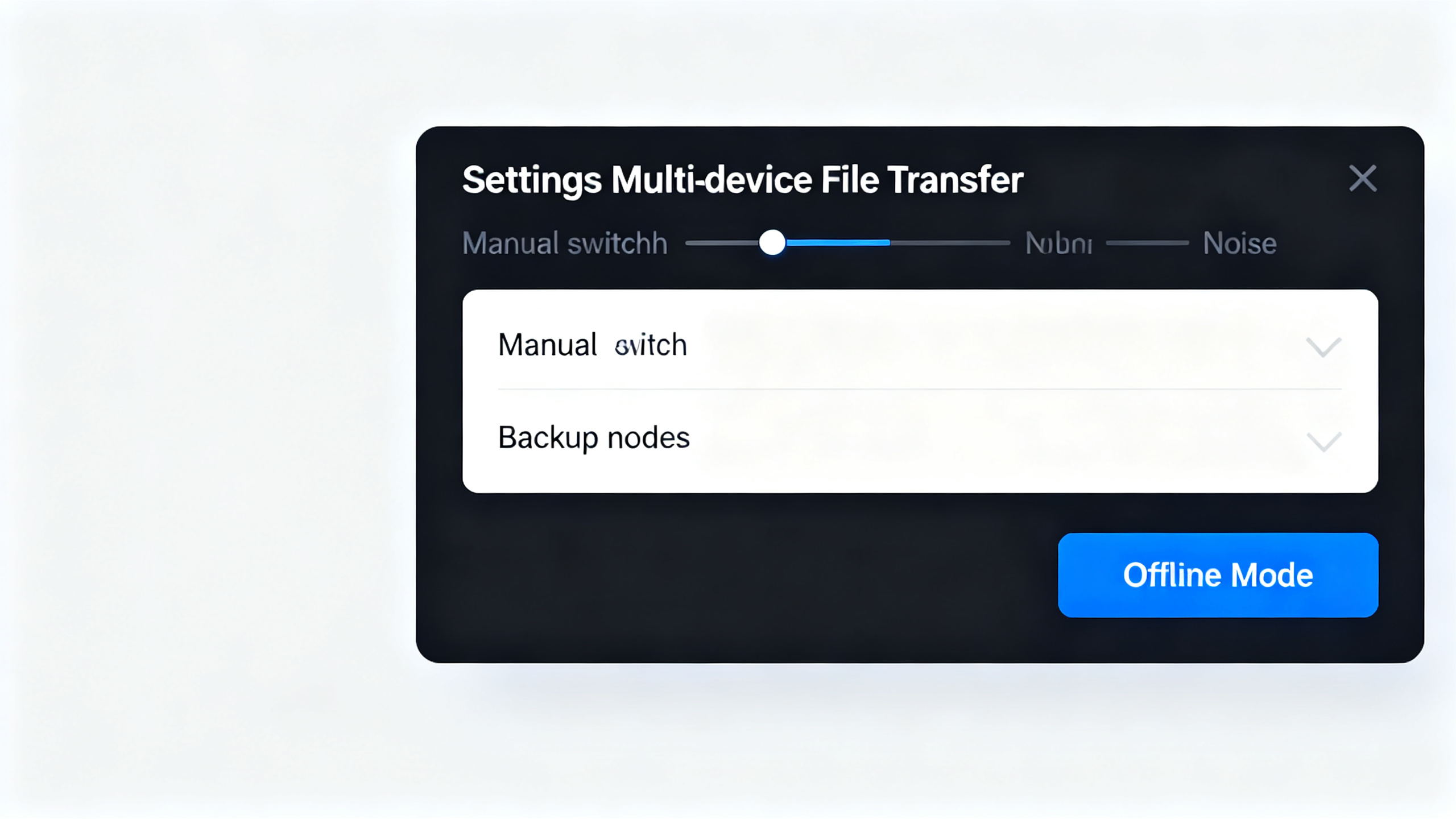
3️⃣ 一键切换到备用通道
直接点击状态正常的通道名称——比如「蓝牙直传(Wi‑Fi Direct)」——系统会立即尝试建立新链路并提示“已切换到xxx”。此时正在进行的传输任务会自动续传,无需重新选择文件或配对设备。若提示需要确认配对码,在两台设备的弹窗里都点「接受」即可完成握手。
4️⃣ 验证新链路是否跑通
切完之后回到主界面看顶部的速率指示条是否恢复跳动;也可以随便发一张小尺寸截图测试一下速度。如果速率仍然为零或者持续报错,就再进选择器换另一条绿色通道试试(例如从蓝牙切到中继服务)。
⚠️ 注意事项与常见误区
- 不是所有“灰色”都代表硬件不支持:有时只是权限没给到位——比如Windows防火墙拦截了本地端口会导致局域网直传显示灰色;去控制面板放行一次就能恢复绿色状态。
- 蓝牙/Wi‑Fi Direct需要首次配对:如果之前从未用过这条通道,切过去时会弹出配对请求;务必在两台设备上都确认才能打通链路,单侧接受会导致一直转圈等待超时。
- 中继服务依赖绑定关系:若想在没有局域网也没有近距离无线的情况下继续传文件(比如两台设备分别连着不同的蜂窝数据),需要提前在双方客户端登录同一账号并开启「远程中转」开关;否则该选项始终置灰不可选。
- iOS低功耗模式会限制后台探测:iPhone在省电模式下可能无法及时刷新通道状态;建议临时关闭低功耗模式再进选择器查看最新可用性。
❓ 高频问题答疑
问:为什么我的安卓手机搜不到电脑开的蓝牙直传通道?
答:很大概率是安卓系统的位置权限没有授予给快连——从Android 10开始扫描附近蓝牙设备需要定位权限;请到手机设置→应用→权限管理里把位置信息设为“仅在使用时允许”,然后重新进入选择器刷新即可看到电脑端的蓝牙广播名。(98字)
问:切到中继服务后速度明显变慢怎么办?
答:中继走的是云端转发带宽有限且受双方各自上行速率制约;如果只是临时应急可以接受慢速续传;若希望提速建议回到同一局域网环境重新切回直传模式——只要物理距离够近哪怕没有互联网也能跑满内网带宽。(97字)
问:iPad和Windows之间能用Wi‑Fi Direct离线互传吗?
答:iPadOS本身对Wi‑Fi Direct的支持比较受限通常只能通过苹果自家的AirDrop实现近距离高速分享;不过你可以让iPad和PC同时连接同一个没有外网的Wi‑Fi路由器然后使用局域网直传模式效果等同于有线千兆。(95字)
问:切换过程中会不会丢失已经传了一半的文件进度?
答:不会丢失进度——所有未完成的传输任务都会自动续传你只需要保证新链路的稳定性即可无缝接续无需重新发起请求。
问:能不能设置默认优先使用某一条备用通道?
答:可以进入设置→实验室功能→默认连接策略勾选你偏好的第二优先级通道这样当主链路断开时系统会自动尝试该选项减少手工干预次数适合经常移动办公的用户群体。